
 Êtes-vous inquiet à l’idée que les fichiers système de Windows 10 puisse être corrompus ? Des virus aux simples accidents, les dommages au système d’exploitation peuvent empêcher un PC de démarrer correctement sous Windows 10. Pour aider à réparer tout dommage qui pourrait se produire, Windows est livré avec la possibilité de créer un lecteur de récupération USB. Ensuite, si votre système d’exploitation est corrompu, vous pouvez brancher ce lecteur de récupération et démarrer avec. Vous obtiendrez alors un menu avec plusieurs options que vous pourrez utiliser pour aider à redonner vie à Windows.
Un lecteur de récupération est donc très utile à avoir à portée de main quand votre PC rencontre un problème. Cependant, il n’est pas forcément évident de savoir comment en faire un, quand le faire, ou ce dont vous avez besoin pour le faire. Cet article couvrira ces trois sujets et vous permettra de créer facilement votre propre lecteur de récupération sous Windows 10.
De quoi avez-vous besoin ?
Vu son nom, vous avez probablement déjà deviné qu’il vous faudra une clé USB pour créer ce lecteur de récupération USB. Pour créer ce lecteur, Windows 10 devra effacer toutes les données d’une clé USB, vous aurez donc besoin d’une clé qui ne vous servira qu’à ça. Question taille, ça varie en fonction des ordinateurs. Les systèmes 32 bits auront besoin de moins de mémoire que les 64 bits par exemple. En général, prévoyez une clé de 16Go ou plus pour créer votre lecteur de récupération.
Si vous ne possédez pas encore de clé USB pour cet usage, ne l’achetez pas tout de suite ! Suivez d’abord les étapes ci-dessous et Windows vous dira de combien d’espace vous avez besoin pour créer le disque de récupération pour votre ordinateur. Vous pourrez ensuite acheter la clé qui correspondra parfaitement à vos besoins.
Quand le faire ?
Il existe une réponse très simple à cette question : le meilleur moment, c’est maintenant !
Il n’y a aucun inconvénient à créer ce lecteur de récupération à l’avance. C’est pourquoi il est toujours idéal de le faire le plus tôt possible. De cette façon, si votre ordinateur est corrompu, vous aurez votre lecteur déjà prêt à résoudre le problème.
Et si mon PC tourne bien ?
Vous pourrez trouver un peu étrange de créer un lecteur de récupération alors que votre ordinateur fonctionne parfaitement bien. Ne pourriez-vous pas le faire après avoir eu un problème, plutôt ?
Malheureusement, la façon la plus simple de créer un lecteur de récupération est d’utiliser votre propre copie de Windows 10. Pour ce faire, vous devez pouvoir démarrer sous Windows 10 pour pouvoir lui dire de créer ce lecteur. Si vous attendez que votre copie de Windows 10 soit corrompue, vous ne pourrez pas démarrer avec et donc créer le lecteur. Par conséquent, il est préférable de le créer avant que Windows 10 ne rencontre des problèmes.
Existe-t-il des alternatives ?
Parfois, vous avez un système d’exploitation corrompu et aucun lecteur de récupération pour le réparer. Bien qu’utiliser votre propre copie de Windows 10 soit la manière la plus simple de procéder, ce n’est certainement pas la seule. Vous pouvez par exemple réinstaller Windows 10 à l’aide du support d’installation que vous pouvez créer à l’aide de l’outil de création de media de Microsoft. Vous pouvez aussi utiliser un autre ordinateur tournant sous Windows 10 pour créer un lecteur de récupération et l’utiliser sur votre PC. Assurez-vous seulement que l’ordinateur que vous utiliserez ait le même type de système que le vôtre (32 ou 64 bits).
Comment créer un lecteur de récupération
Si vous voulez créer un lecteur de récupération à partir de votre copie fonctionnelle de Windows 10, suivez simplement les étapes ci-dessous.
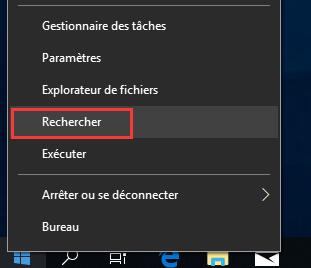
Tout d’abord, accédez à la fonction de recherche de Windows 10. Vous pouvez le faire en faisant un clic droit sur le bouton Démarrer puis en cliquant sur Rechercher.
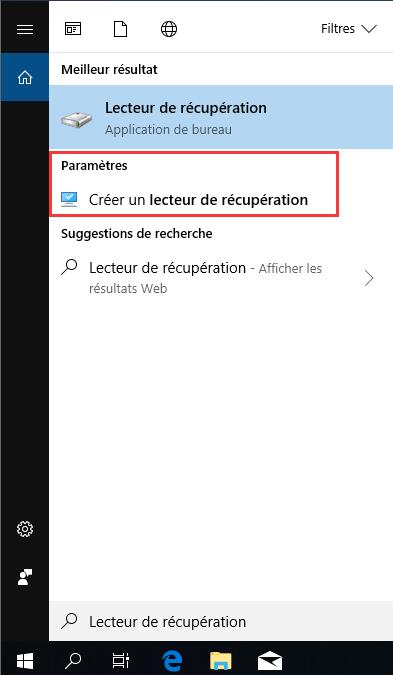
 Dans le champ de recherche, tapez « Lecteur de récupération ». Lorsqu’une option appelée « Créer un lecteur de récupération » apparaît, cliquez dessus.
 Une fenêtre s’ouvrira alors, vous indiquant qu’il est sur le point de créer un lecteur de récupération.
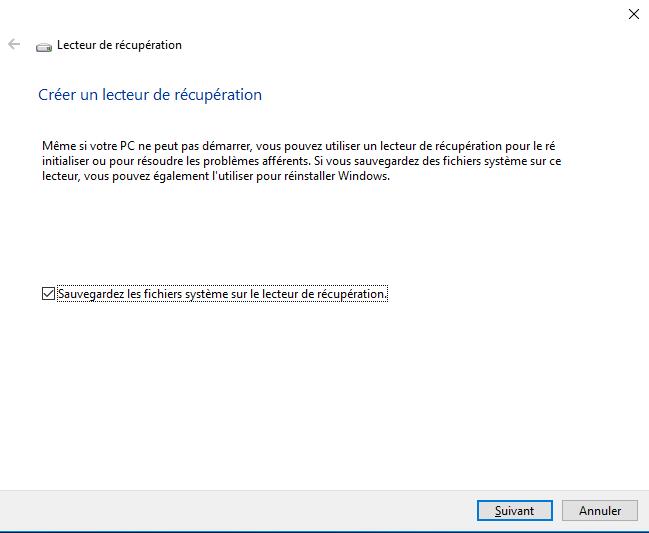 Il y a une case à cocher quelque peu mystérieuse sur cette page qui s’appelle : « Sauvegardez les fichiers système sur le lecteur de récupération ». Si vous cochez cette case, vous serez en mesure de réinstaller Windows via votre lecteur de récupération en cas de problème, ce qui est très pratique. Il vous faudra plus d’espace de stockage pour créer une sauvegarde du système, mais ça vaut le coup de le faire si vous le pouvez.
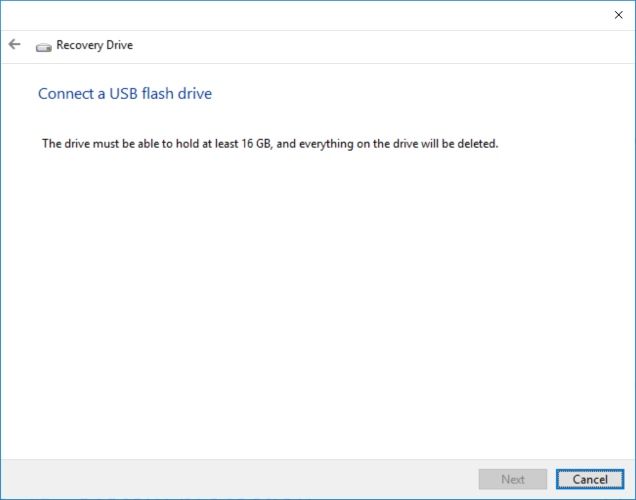 En cliquant sur suivant, Windows se mettra à calculer l’espace nécessaire pour la création du lecteur. Si vous comptez acheter une clé USB pour cet usage, alors les informations de cette page vous seront très utiles pour savoir quelle taille vous procurer. Si vous en avez déjà une qui convient, brachez la et passez à la suite.
Rappelez-vous que créer un lecteur de récupération effacera toutes les données de votre clé USB ! Vérifiez avant si elle ne contient pas de fichiers importants avant de l’utiliser pour créer le lecteur de récupération.
Une fois que vous aurez branché votre clé, cliquez sur suivant, ça prendra un certain temps pour que le lecteur soit formatté dans la clé. Une fois terminé, vous pourrez l’utiliser pour démarrer et accéder à certaines fonctions de réparation spéciales.
Vous êtes parés
Créer un lecteur de récupération pour Windows 10 est à la fois simple et très utile en prévision de futurs problèmes. Et maintenant, vous savez comment faire, quand le faire et ce dont vous avez besoin pour le faire.
Lire la suite:
Optimiser Windows 10
Logiciel Nettoyage et Optimisation PC Windows 10
La recherche du menu Démarrer de Windows 10 ne fonctionne pas ?
Laisser un commentaire